¶ E-Mail Upload
Los siguientes pasos explicarán cómo configurar la carga de correo electrónico en su Emonio.
El nombre de usuario y la contraseña difieren de un proveedor a otro.
Por lo tanto, la primera sección describirá cómo se debe realizar la configuración en general.
Los pasos especiales requeridos por diferentes proveedores se describen a continuación.
Si falta su proveedor y/o tiene alguna pregunta, contáctenos en: support@emonio.de.
¶ Gmail
1. Inicie sesión en su cuenta de Google y haga clic en el icono en la esquina superior derecha. Luego seleccione "Administrar cuenta de Google".
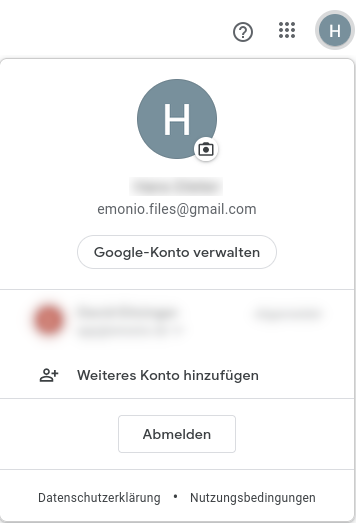
2. Seleccione "Seguridad" en el menú de la izquierda y vaya a la sección "Iniciar sesión en Google".
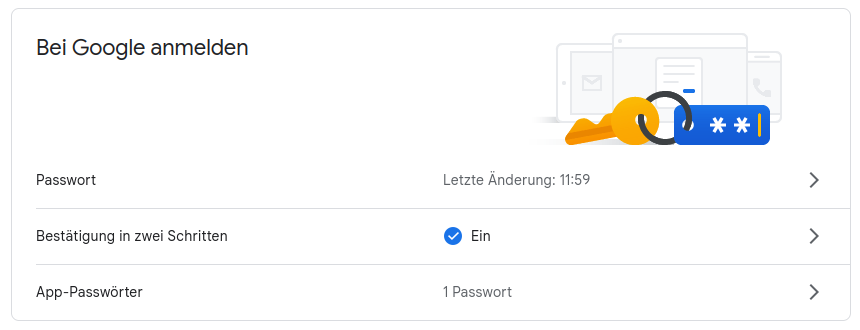
3. Haga clic en "Contraseñas de aplicaciones". Si no ve esta opción, asegúrese de tener habilitada la verificación en dos pasos.
Esta configuración de seguridad es un requisito para generar contraseñas de aplicaciones. Puede encontrar más información en: https://support.google.com/accounts/answer/185833?hl=de-DE
4. Después de ingresar su contraseña, seleccione la aplicación "Correo electrónico" y seleccione "Otro (nombre personalizado)" como dispositivo.
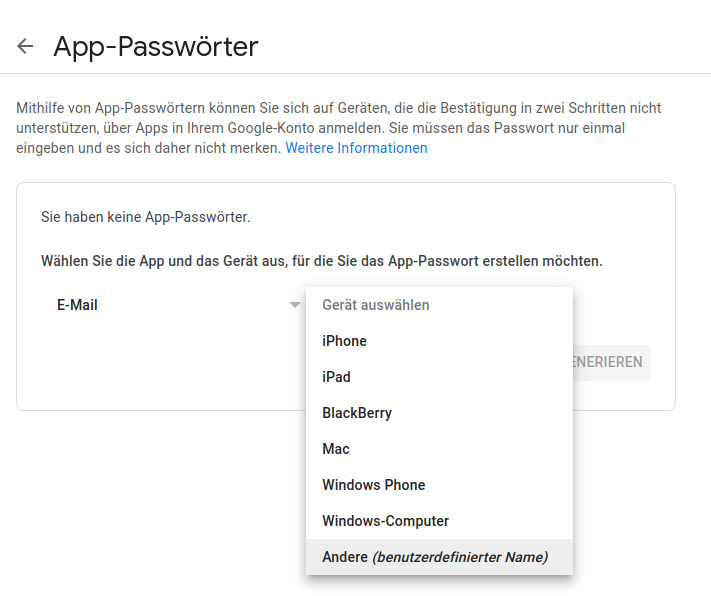
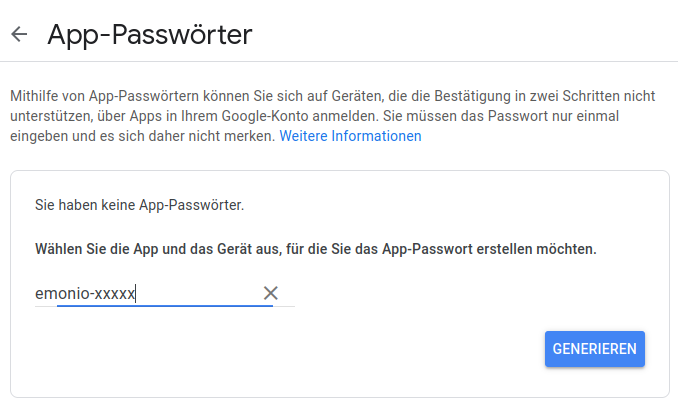
5. Introduce un nombre, te recomendamos utilizar el ID del dispositivo de los Emonios. Cuando haya ingresado el nombre, haga clic en "Generar".
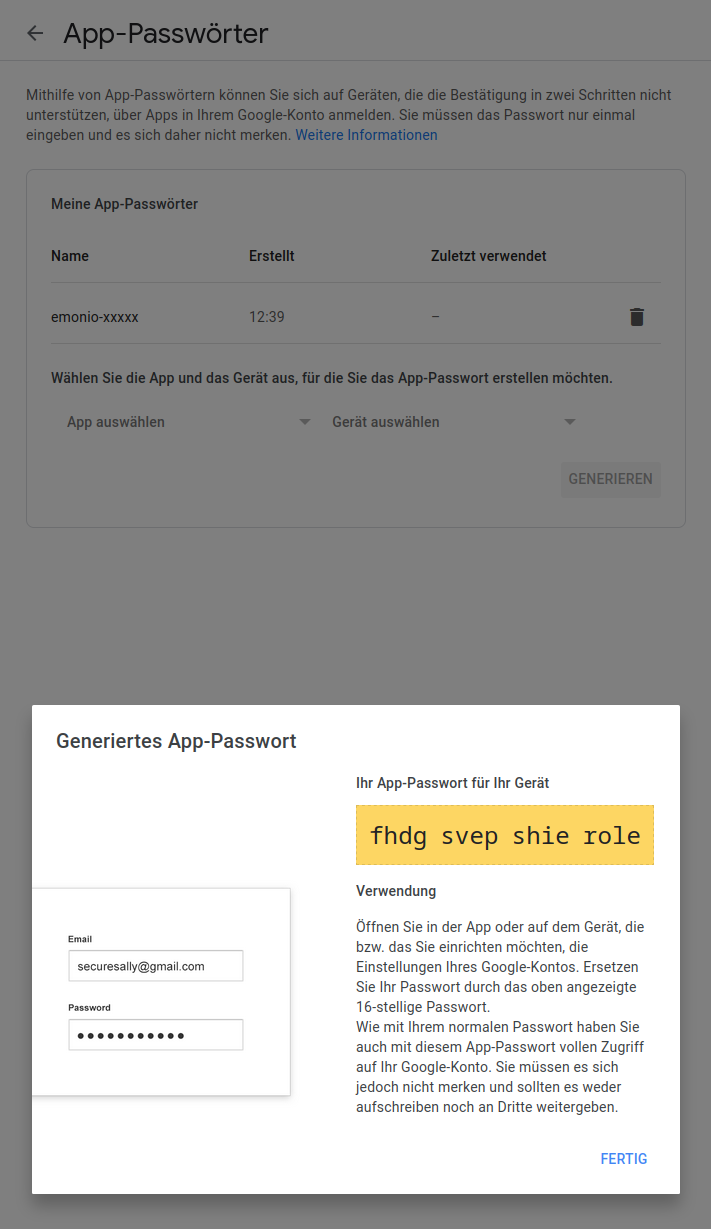
6. Ahora verá una contraseña generada de 16 caracteres. Necesitará esta contraseña para la configuración del Emonio.
Los espacios no son parte de la contraseña.
Puede usar una contraseña generada en múltiples Emonios. Esto facilita la configuración, ya que solo tienes que generar una contraseña de la aplicación.
Es mejor guardar la contraseña para esto, ya que ya no se puede recuperar a través de su cuenta de Google después de haber hecho clic en "FINALIZAR".
Si cambia la contraseña de su cuenta de Google, todas las contraseñas de las aplicaciones se eliminan automáticamente y debe crear otras nuevas.
El Emonio no podrá enviar ningún archivo hasta que haya creado una nueva contraseña de aplicación y la haya configurado en el Emonio.
7. Ahora configurará el Emonio, conéctese a su Emonio y abra la configuración ("Setup"). Abra la configuración "advanced" y vaya a la sección "Upload".
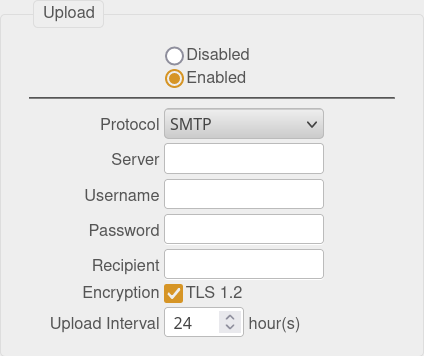
8. Introduzca la siguiente información en los campos de entrada:
| Protocol: | SMTP |
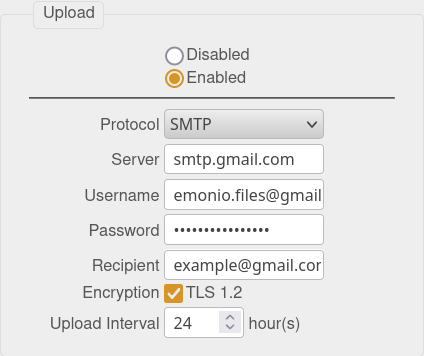
| Server: | smtp.gmail.com |
| Username: | Isu dirección de Gmail, por ejemplo emonio.files@gmail.com |
| Password: | la contraseña de 16 caracteres que generó en el paso 6. |
| Recipient: | la dirección de correo electrónico a la que se debe enviar el archivo CSV. |
| Encryption: | Debe estar seleccionado. |
| Upload Interval: | elija un intervalo en el que se deben enviar los correos electrónicos. |
Los campos de entrada ahora deberían verse así:
9. Guarde la configuración haciendo clic en "Save & Apply".